 AGIL Calls
Настройка и проверка AGIL Calls
Сценарии для администратора организации, интегратора и ведущего встречи.
Организация и права
- В платформенной панели откройте «Организации», создайте тестовую организацию и сохраните её ключ на своём сервере. Ключ отображается при создании. Укажите идентификатор организации в настройках виджета.
- Войдите в панель с ключом организации. В разделе «Доступы» настройте функции стандартных ролей или создайте свою роль. Для точечного исключения добавьте пользователя по стабильному
userId, выберите нужные функции и сохраните политику. Удалите строку и сохраните повторно, когда исключение больше не нужно. - С сервера приложения выдайте участнику короткоживущий токен нужной комнаты через
POST /v1/tokens. УкажитеroleIdдля пользовательской роли. Откройте звонок под этим участником и сравните доступные действия до и после изменения прав. - Если ваша версия Core поддерживает
allowedParticipantIds, передайте список корпоративных ID при создании закрытой комнаты и выдавайте токены только после проверки сессии в вашем продукте.
Кто управляет записью в звонке
- На бэкенде корпоративной системы создайте комнату со списком
allowedParticipantIds. Для каждого сотрудника выдайте отдельный токен. Назначьте инициатору рольhost, администратору звонка —moderator, остальным —guest. - Включите
features.recordingиsession.recording.enabled. Право записи по умолчанию есть у организатора и модератора. Другие права меняются в разделе «Доступы» у ролей или конкретных сотрудников. - Войдите двумя клиентами. Организатор открывает «Начать запись» и подтверждает действие. Гость должен видеть индикатор записи без кнопки запуска. После остановки индикатор исчезает у обоих.
- В собственном интерфейсе используйте список
getState().permissionsиз SDK для кнопок и поляrecording.activeиrecording.remoteActiveдля индикатора.
Тема и редактор
- Откройте редактор, укажите адрес Core и войдите с API-ключом организации. Редактор определит организацию по ключу и загрузит опубликованные настройки. В разделе «Бренд» задайте имя продукта и логотип. В разделе «Тема» выберите пресет и проверьте контраст в светлом и тёмном режимах.
- В настройках расположения выберите стиль панели. Сравните его в предпросмотре при нескольких участниках. Для показа полного кадра оставьте
contain. Проверьте демонстрацию и сетку отдельно. - Скачайте JSON конфигурации, нажмите «Сохранить в организации» и дождитесь подтверждения. Создайте новую комнату и откройте её обычной ссылкой. Проверьте бренд и настройки звонка в отдельной вкладке.
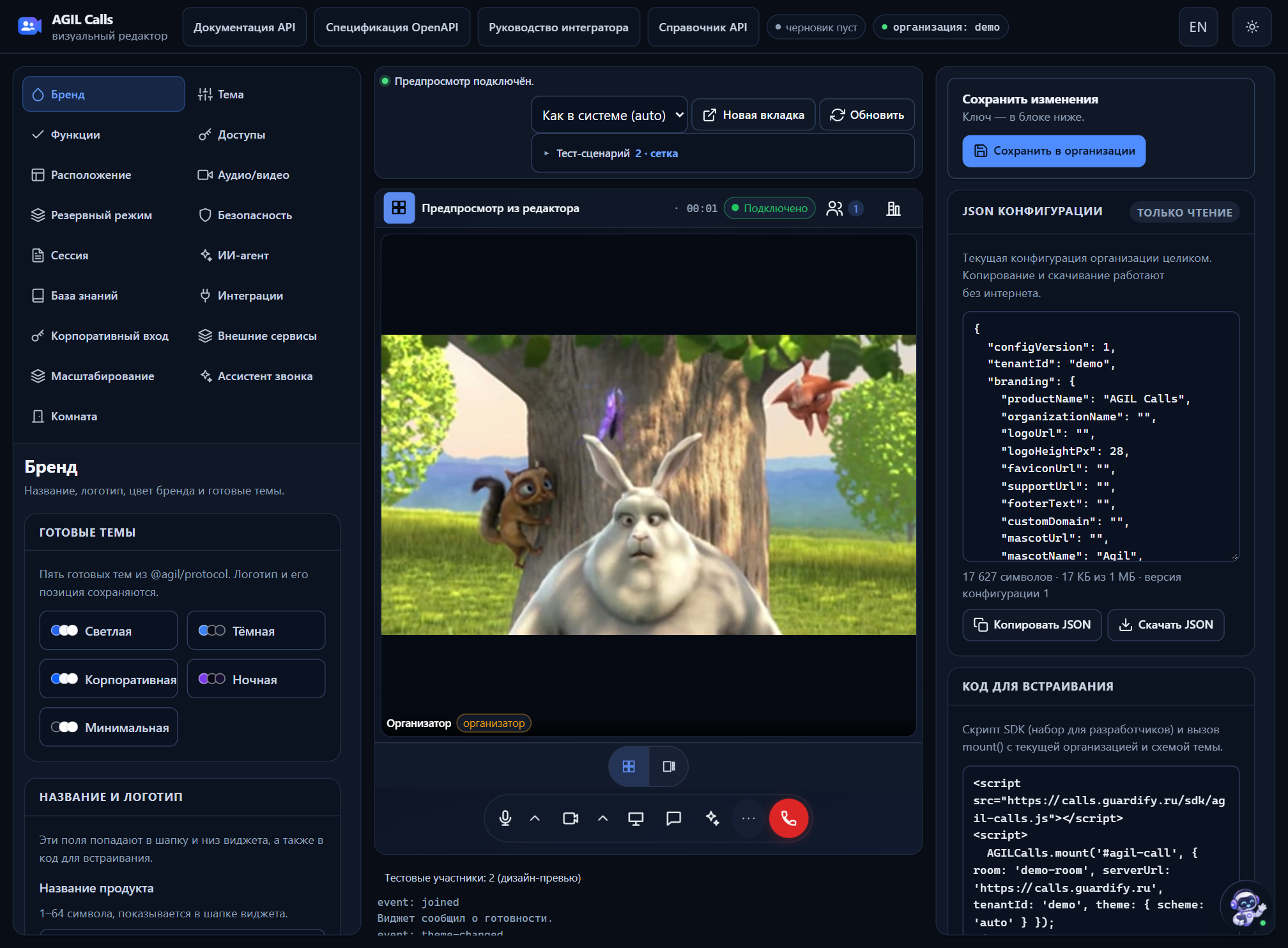
Измените параметр слева и оцените результат в предпросмотре. Кнопка «Сохранить в организации» применяет черновик к новым звонкам.
Открыть скриншот редактораЕсли редактор сообщает, что настройки организации уже изменились, скачайте текущий черновик. Нажмите «Загрузить из организации», перенесите нужные поля из сохранённого черновика в актуальную конфигурацию и снова опубликуйте.
Фон комнаты
В редакторе откройте «Тема» → «Галерея фонов». Выберите пейзаж или нажмите «Загрузить изображение». После смены фона своё фото можно снова выбрать в «Недавних изображениях» в том же браузере. Чтобы применить выбранный фон к новым звонкам, нажмите «Сохранить в организации».
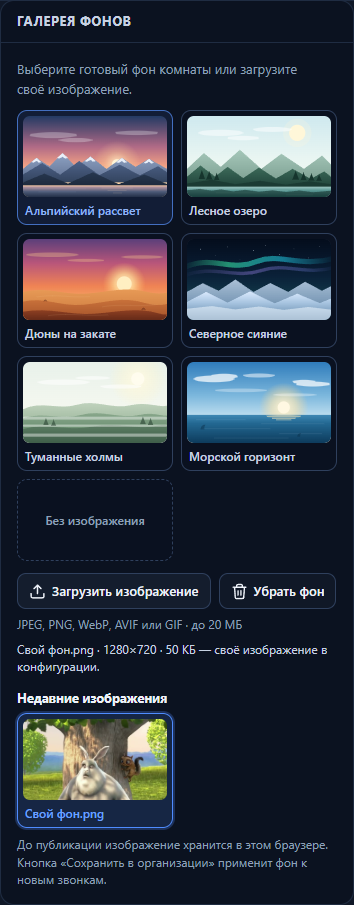
Для примера использован кадр из Big Buck Bunny.
Открыть снимок галереи Снимок на мобильном экране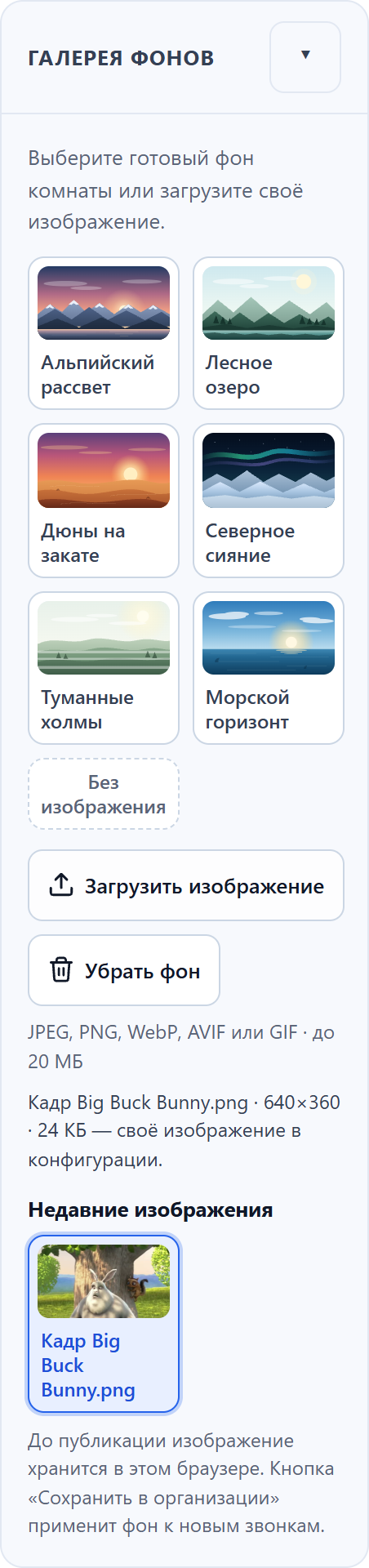
Географические ограничения
В редакторе откройте «Безопасность» → «Гео-политика». Включите ограничения и выберите страны или добавьте двухбуквенные коды вручную. Пустой список разрешённых стран означает, что страны не ограничены этим списком. Список блокировки имеет приоритет. Нажмите «Сохранить в организации».
Предпросмотр показывает включённую настройку. Фактическая проверка страны и определение VPN зависят от настроенного геопровайдера Core. Проверьте доступ с разрешённой и заблокированной тестовой сети. Геопровайдеры и политика доступа
Проверка подлинности медиа
В разделе «Безопасность» включите проверку и задайте порог риска от 0 до 1. При достижении порога участник получает отметку «Подозрительно». Автозаглушение микрофона включается отдельно. Используйте отметку как сигнал для проверки модератором.
Для проверки при входе с заданием от сервера используйте отдельную настройку liveness в панели. Как настроить движок liveness
Резервная копия настроек
- В панели управления откройте «Настройки» и найдите карточку «Резервная копия настроек». Нажмите «Скачать JSON», чтобы сохранить настройки текущей организации.
- Для восстановления нажмите «Импортировать JSON» и выберите файл этой организации. Проверьте имя организации в диалоге и нажмите «Восстановить настройки».
- Дождитесь подтверждения и проверьте восстановленные параметры в панели. Привязка домена управляется отдельно и сохраняется при восстановлении.
Устройства и фон
В звонке откройте «Ещё» → «Настройки». В разделе «Устройства» выберите микрофон, камеру или доступный браузеру выход звука и при необходимости включите шумоподавление. «По умолчанию» возвращает выбор системе. При ручном встраивании iframe в другом домене проверьте speaker-selection в атрибуте allow.
Если виджет сообщает, что доступ к устройству запретил сайт, администратору встраивающей страницы нужно разрешить camera или microphone в атрибуте allow iframe и проверить, что заголовок Permissions-Policy не запрещает доступ для адреса виджета. После изменения откройте звонок заново.
- На экране входа разрешите доступ к камере и микрофону. После входа основная кнопка включает или выключает устройство. Стрелка рядом открывает выбор источника.
- В меню камеры выберите «Без эффекта», «Размытие» или «Изображение». Для готового изображения выберите вариант и нажмите «Применить». Для своего — «Загрузить свой», затем JPG, PNG или WebP до 12 МБ.
- В следующем звонке в том же профиле браузера своё изображение доступно как «Мой фон». Повторите проверку на втором клиенте, чтобы подтвердить, что эффект виден в отправленном видео.
- Если действие исчезло с основной панели на телефоне или в PiP, откройте «Ещё». В настройках проверьте, что при переходе к другим устройствам видна одна панель.
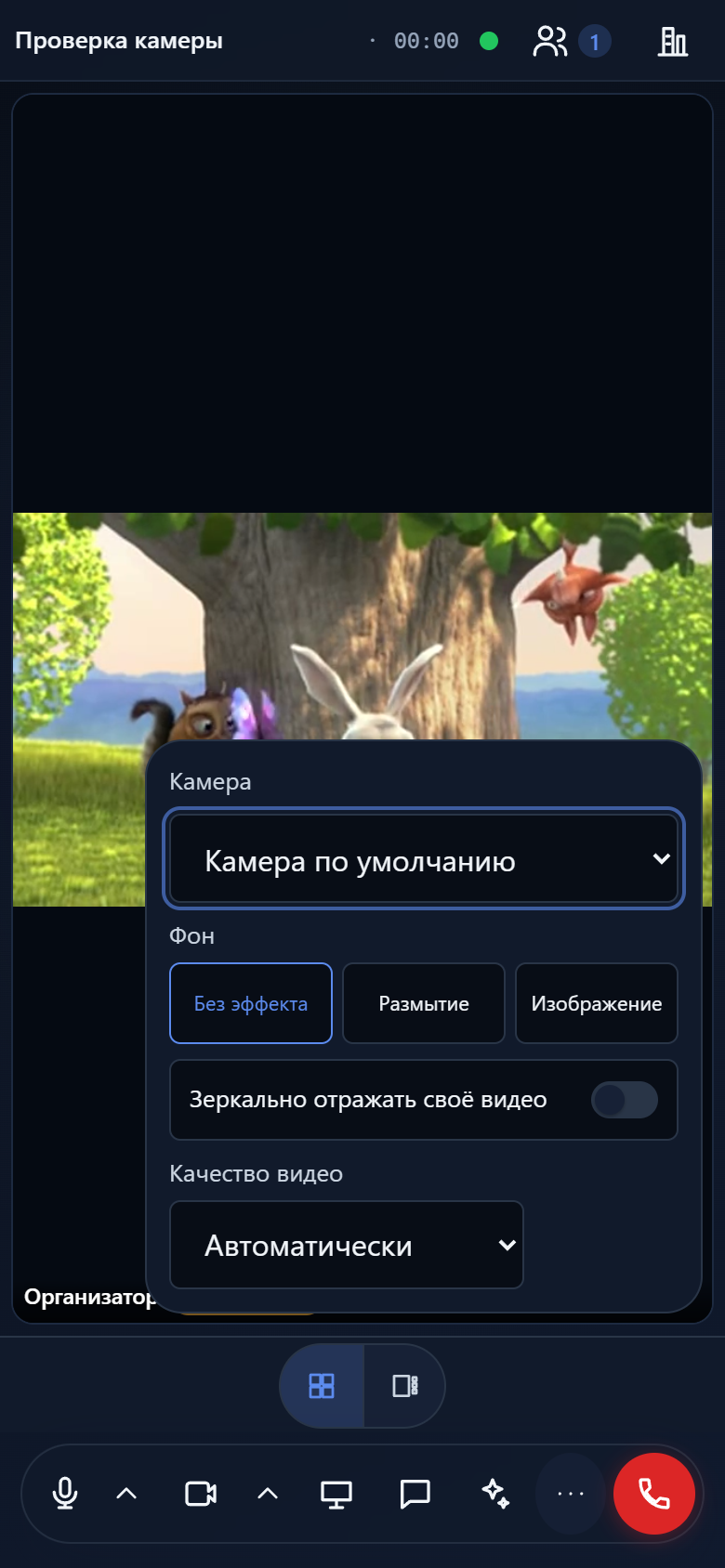
В меню камеры собраны выбор устройства, эффекты фона, зеркальный режим и качество видео.
Открыть скриншот меню камерыВ предпросмотре редактора и звонке использован короткий перекодированный фрагмент фильма Big Buck Bunny (© 2008 Blender Foundation, CC BY 3.0).
Документация
- В админ-панели откройте «Документация» и нажмите «Загрузить документ». Выберите Markdown или TXT до 200 КБ, проверьте имя и заголовок, сохраните.
- Откройте «Редактировать», внесите изменение и сохраните. Во вкладке «История версий» выберите «Восстановить» у архивной записи. Затем перезагрузите страницу, откройте «Просмотр» и скачайте исходный файл.
- Адреса
/docs/используются для публичной документации. Загружайте туда только материалы, предназначенные для публикации. Для закрытых инструкций используйте отдельную базу знаний с проверкой доступа.
Чтобы изменить публичную Wiki, войдите в панель с платформенным ключом. В разделе «Wiki» нажмите «Редактировать» у нужной страницы. Проверьте черновик и ссылки на разделы во вкладке «Просмотр». Вернитесь во вкладку «Редактировать» и нажмите «Опубликовать».
Чтобы вернуть прежнее содержимое, откройте «История версий» и нажмите «Просмотр версии» у нужной записи. Закройте предпросмотр, нажмите «Восстановить» у этой записи и подтвердите публикацию.
Для изображения из набора Wiki вставьте . В описании укажите, что показано на скриншоте. Адрес изображения можно скопировать из открытой страницы Wiki.
Заголовок ## [devices] Устройства добавляет раздел и ссылку в оглавление. Чтобы изменить порядок разделов, переставьте их в Markdown. Каждый идентификатор должен быть уникальным. Сохраняйте его, если на раздел ведут ссылки или к нему привязана иллюстрация.
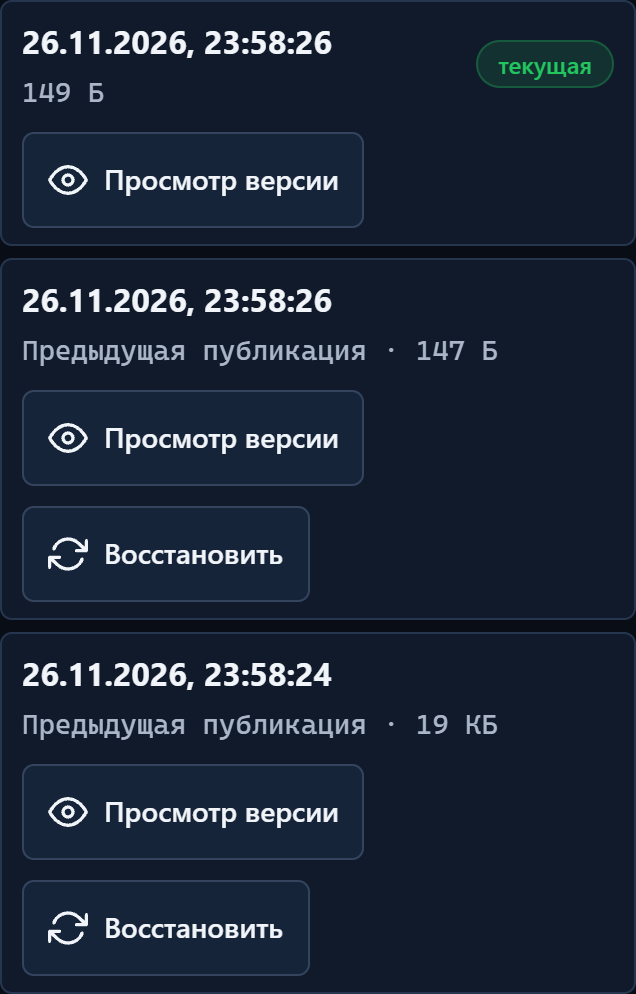
В истории версий выберите архивную запись и нажмите «Просмотр версии» или «Восстановить».
Открыть снимок истории версийАссистент звонка, Wiki и MCP
- Для подсказок внутри звонка включите
session.inCallAgent.enabled, задайтеmode: localиspotlight: true. Откройте «Ассистент» в звонке и спросите «Где настройки микрофона?». Проверка пройдена, когда ассистент отвечает и подсвечивает соответствующее действие. - Для собственной модели используйте
externalилиhybrid. Укажите HTTPS endpoint, имя переменной с ключом и список разрешённых инструментов. Начните с подсказок и открытия панелей. Запись проверяйте в тестовой комнате под ведущим и гостем с учётом диалога согласия. - Для доступа к корпоративным материалам включите
session.knowledgeAgent, настройте корпоративный сервис поиска, выдайте нужной ролиknowledgeAgentи проверьте ответ с источниками. Повторите запрос под гостем без этого права.
Публичные инструкции AGIL можно индексировать как отдельный набор справочных материалов. Закрытые документы должны возвращаться только после проверки организации и прав пользователя. Справочное содержимое не определяет список разрешённых действий.
Подключение MCP-клиента
- Запустите собранный
@agil/mcpпо stdio. Для доступа к справке и инструментам чтения задайтеAGIL_MCP_MODE=read. - Получите каталог через
resources/list, затем прочитайте нужный URI черезresources/read.agil://docs/mcpсодержит справку MCP,agil://docs/apiописывает API, аagil://docs/securityобъясняет модель доступа. Клиент получает справку в Markdown. Материалы организации используют отдельные права доступа. - Для предпросмотра команды звонка используйте
agil_preview_in_call_commandсAGIL_MCP_PARTICIPANT_TOKEN. В режимеlocalсервер вернётassistant_local_only. Корпоративный поиск требует отдельной настройки провайдера и ключа организации.
Пример конфигурации stdio для собранного пакета. Подставьте полный путь к dist/index.js.
{
  "command": "node",
  "args": ["/path/to/agil/core/packages/mcp/dist/index.js"],
  "env": { "AGIL_MCP_MODE": "read" }
}Внешние сервисы
| Для чего | Как настроить и проверить |
|---|---|
| TURN для звонков за NAT | В панели откройте «Интеграции → Масштабирование → Редактировать». В TURN-пуле загрузите список реле и добавьте готовый узел. Панель подставит адреса UDP и TCP. Укажите учётные данные Core и сохраните настройки. Для TLS укажите имя из сертификата и порт TLS узла. Развёртывание ноды |
| Запись MP4, HLS и RTMP | Разверните LiveKit Egress с Redis и доступом к SFU. Для файлов настройте S3 или отдельное хранилище. Проверьте запись с двумя участниками, скачивание файла и HLS в плеере. RTMP проверяйте на тестовом приёмнике. Recorder в разделе «Инфраструктура» предназначен для управления уже установленными контейнерами. Инструкция Egress |
| Корпоративный вход | Зарегистрируйте клиент у IdP. Сверьте issuer, client ID, точный callback и имя серверной переменной с секретом. Проверьте вход в тестовом профиле и отказ для неподходящей организации. Инструкция OIDC |
| Уведомления и аудит | В разделе «Интеграции» создайте тестовый вебхук с HTTPS-приёмником и настройте подпись. В разделе безопасности настройте SIEM и запустите проверку доставки. Сверьте идентификатор события с журналом принимающей системы. |
| Телефония и субтитры | Подключите тестовый SIP-транк и проверьте звонок на выделенный номер. Для серверных субтитров настройте провайдер и проверьте распознавание речи двух участников. SIP · Субтитры |
| Несколько узлов | Настройте общий Redis и два экземпляра Core с разными ID узла. Проверьте восстановление комнаты после переключения лидера. Вторым тестом проверьте изменение маршрута медиа при отказе SFU. Core HA · Несколько SFU |
Подать RTMP, SRT или HLS в комнату
- Разверните LiveKit Ingress рядом с SFU, настройте его доступ к Redis и задайте Core адрес API Ingress. Создайте комнату SFU в нужной организации.
- Создайте
flowс одним источником и выходом в эту же комнату.
- RTMP push. Задайте
rtmp_ingestв режимеpush. ЗапуститеPOST /v1/admin/flows/{flowId}/rtmp-ingress. Вставьте выданные адрес и ключ в OBS или другой энкодер. - SRT pull. Задайте
srt_ingestв режимеpullи укажите ID источника. Оставьте энкодер в режиме listener и запуститеPOST /v1/admin/flows/{flowId}/srt-ingress. Ingress подключится в режиме caller. - HLS pull. Задайте
hls_ingestв режимеpullи укажите ID источника. Подготовьте медиаплейлист.m3u8и относительные MPEG-TS-сегменты на внутреннем HLS-шлюзе. ЗапуститеPOST /v1/admin/flows/{flowId}/hls-ingress.
- Запросите состояние методом
GETна том же адресе. Приpublishingпроверьте звук и видео со второго клиента. Для живого HLS сначала публикуйте полностью записанные сегменты, затем заменяйте плейлист целиком. - Остановите приём методом
DELETEна том же адресе. При удаленииflowили смене источника Core ждёт подтверждения остановки. При удалении комнаты отдельно остановите приём заранее.
Для SRT и HLS оператор регистрирует адрес источника в Core. Приложение передаёт его ID. Для HLS-подачи в комнату подготовьте локальные MPEG-TS-сегменты без шифрования. Адаптивные, зашифрованные и fMP4-потоки требуют предварительного преобразования. Для массового просмотра комнаты настройте отдельный выход HLS через Egress. Параметры узлов и API
Приёмка
Для каждого сценария запишите версию сборки, роль, размер окна, тему и итог. Для настроек организации требуется повторное чтение. Для чата, прав и медиа нужен второй клиент. Для внешней доставки требуется подтверждение в журнале приёмника.