 AGIL Calls
Руководство AGIL Calls
Развёртывание, проведение встреч, встраивание звонков и эксплуатация кластера.
Быстрый старт
- Для локального запуска нужны Node.js и npm. Установите зависимости, соберите пакеты, задайте API-ключ организации и секрет токенов через окружение. Запустите Core из корня репозитория.
npm ci
npm run build
npm start- Откройте панель управления, укажите базовый URL, ID организации и её API-ключ. Создайте комнату в разделе «Комнаты» и сгенерируйте отдельную ссылку гостя. Для разработки контракта откройте интерактивный API.
- Для самостоятельного размещения используйте комплект Docker Compose. Задайте постоянный том данных, HTTPS, внешний URL, разрешённые origin, политику анонимного доступа и резервное копирование до выдачи приглашений. Веб-интерфейсы доступны напрямую. Рекламный сайт собирается отдельно при необходимости.
См. эксплуатацию и руководство по API.
Архитектура
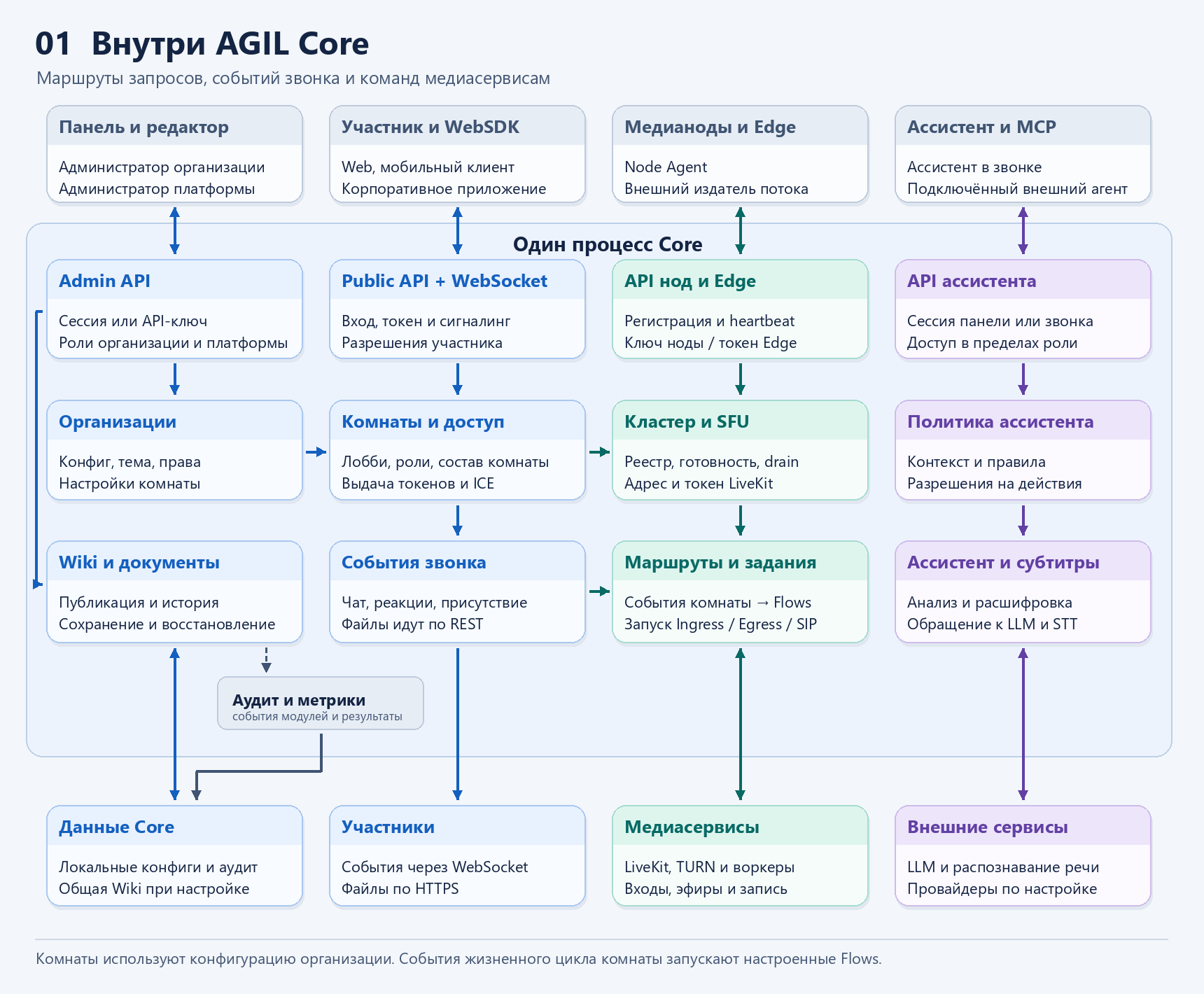
Запросы и события внутри Core. Настройки организации применяются к комнате, а события комнаты могут запускать настроенные медиамаршруты.
Открыть схему модулей Core в полном размере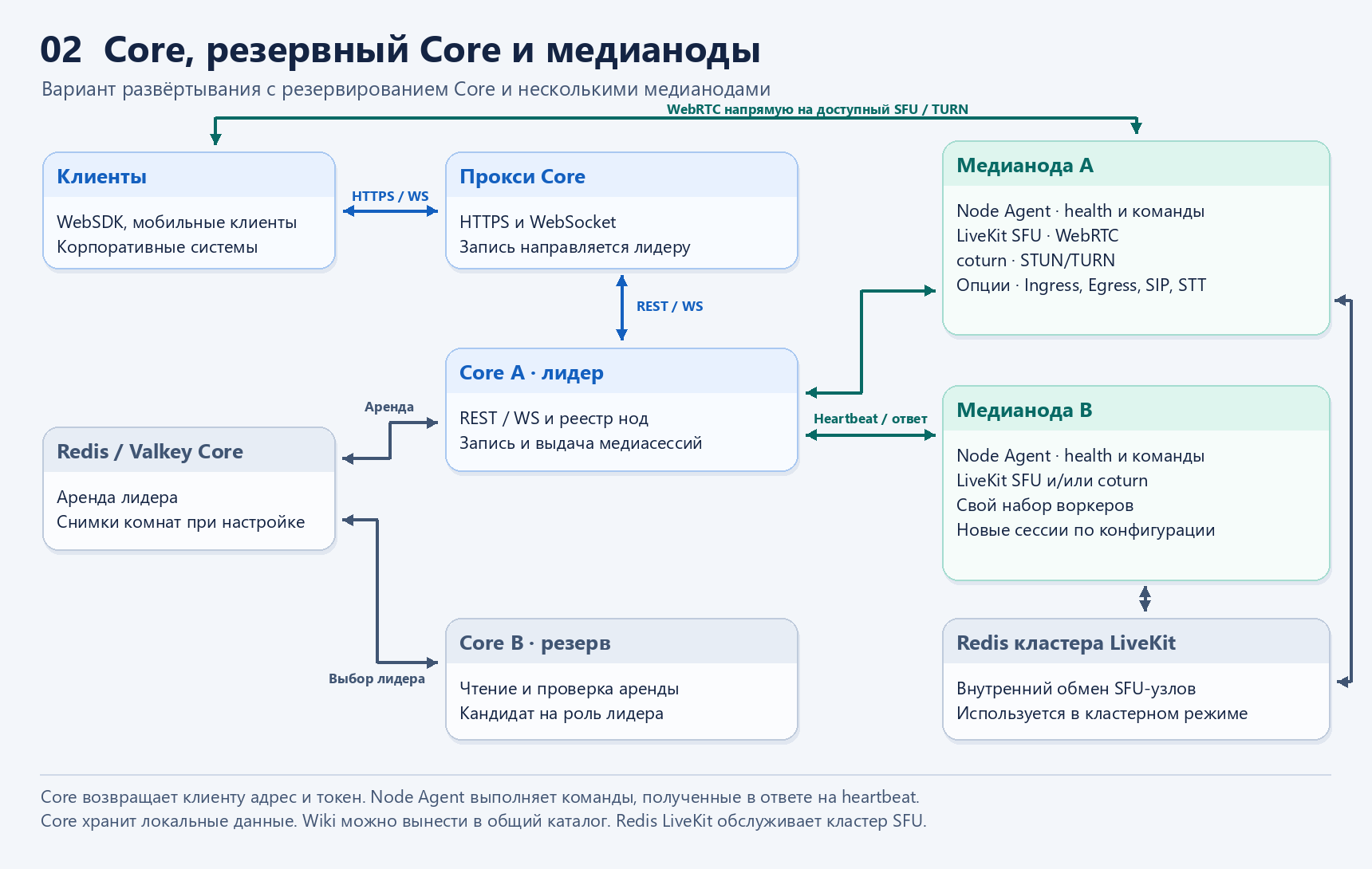
Развёртывание с резервным Core и несколькими медианодами. Redis координирует выбор лидера, а Node Agent передаёт состояние ноды и получает команды.
Открыть схему кластера в полном размере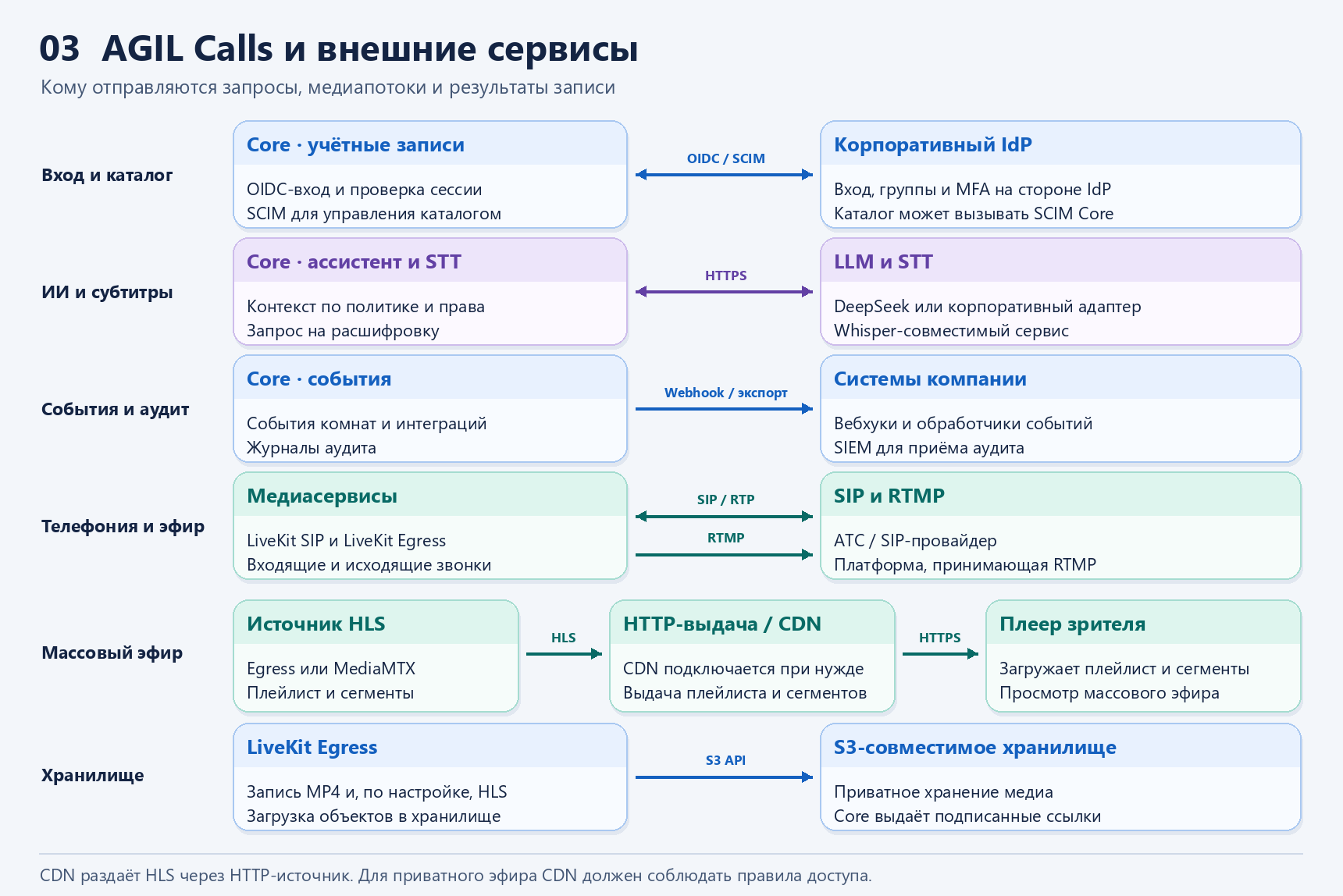
Внешние сервисы и медиапотоки. CDN можно подключить для раздачи HLS, а Egress может сохранять записи в S3-совместимое хранилище.
Открыть схему внешних сервисов в полном размере| Часть | Где находится | За что отвечает |
|---|---|---|
| Core | agil/core/apps/server | REST, WebSocket, комнаты, доступ, сериализация конфигурации, выдача токенов. |
| Контракт | agil/core/packages/protocol | Схемы REST, событий и конфигурации, профили ёмкости. |
| Виджет и SDK | agil/websdk/widget, sdk, embed | WebRTC-клиент, интерфейс звонка, встраивание и события для хоста. |
| Панель и редактор | agil/core/apps/dashboard, editor | Управление ресурсами и оформление звонка через Core. |
| Медиа | agil/core/deploy/livekit, egress, sip | LiveKit пересылает медиа, TURN помогает через ограниченные сети, Egress выдаёт HLS/MP4/RTMP. |
| Публичные страницы | agil/websdk/demo | Вызов виджета на embed.html, просмотр HLS на live.html, опциональный лендинг в landing/. |
Пользователь может попасть в одну и ту же комнату через приглашение, iframe или SDK. Поведение определяется конфигурацией организации, переопределениями комнаты и разрешениями токена. Приложение-хост также может настроить внешний вид. Проверяйте эти уровни, если кнопки или тема различаются между двумя ссылками.
Встречи
Организатор
Создайте комнату, выберите режим и лимит, проверьте права гостя. При необходимости включите лобби или пароль. Передайте гостевую ссылку, а ссылку организатора храните отдельно. На экране входа проверьте устройства. Во время звонка кнопки микрофона и камеры меняют состояние, стрелки рядом открывают выбор устройства. Не поместившиеся действия находятся в «Ещё», участники и некоторые панели открываются из шапки.
В звонке с подключённым SFU откройте «Качество» в шапке, если этот элемент включён настройками комнаты. Режим «Автоматически» учитывает размер плитки и сеть. Ручной выбор меняет запрашиваемый слой входящего видео для вашего клиента. Фактическое разрешение зависит от слоёв, которые публикует собеседник.
Чат, демонстрация, доска и опросы
В чате отправьте пробное сообщение и файл. Для демонстрации выберите окно, вкладку или экран в браузере. Остановите её из панели звонка. Если включены доска и аннотации, проверьте их у участника с другой ролью. Для опроса задайте вопрос, варианты и правила выбора, затем проверьте голос гостя и закройте голосование.
Подкомнаты
Организатор или модератор открывает «Подкомнаты» в звонке, задаёт число групп и длительность. В режиме «Вручную» выберите подкомнату рядом с именем участника. Оставьте «Автоматически» для тех, кого система может распределить сама. После кнопки «Запустить» участники переходят в выбранные подкомнаты. Если разрешён самостоятельный возврат, в подкомнате доступна кнопка «Вернуться». Действие «Закрыть все» возвращает оставшихся участников в основной звонок.
Запись
Включите запись в настройках комнаты и дайте право нужной роли. Проверьте диалог согласия, индикатор записи у гостя, остановку и полученный файл. Локальная запись работает через браузер, запись на медиасервере использует Egress.
Фон камеры
Нажмите стрелку у камеры, выберите «Изображение» и готовый фон, затем нажмите «Применить». Для своего фона нажмите «Загрузить свой» и выберите JPG, PNG или WebP до 12 МБ. Файл обрабатывается в браузере. В следующем звонке в том же профиле и на том же сайте фон будет доступен в списке под названием «Мой фон».
Организации и доступ
Храните ключ организации на сервере приложения. Для участников выдавайте короткоживущие токены с комнатой, ролью и идентификатором. Настройте разрешённые origin для WebSocket и iframe, затем проверьте вход извне с каждого разрешённого домена. При использовании SSO настройте клиента OIDC у провайдера и проверьте точный redirect URI.
Для зала ожидания откройте звонок в двух профилях. В профиле организатора откройте список ожидающих. В профиле гостя нажмите «Отменить заявку» и убедитесь, что строка исчезла у организатора. Затем создайте новую заявку и проверьте допуск и отказ. Для файлов и записей проверьте права двух разных ролей и истечение подписанных ссылок. При изменении политик сверяйте результат с журналом аудита.
В корпоративной интеграции создавайте звонок с allowedParticipantIds и выдавайте индивидуальный токен через сервер компании после проверки сессии пользователя.
Организации · Безопасность · SSO и OIDC · Интеграция с корпоративным чатом
Встраивание
Для стандартного интерфейса используйте iframe или SDK. Передайте URL сервера, организацию, комнату и короткоживущий токен, выданный вашим backend. Для iframe задайте разрешения браузера на аудио, видео и демонстрацию, а обмен сообщениями выполняйте по задокументированному контракту.
Для своего интерфейса используйте headless SDK. Подпишитесь на состояние и события, сопоставляйте удалённые потоки с ID участника, освобождайте локальные обработчики при выходе. Начните с проверки двумя профилями. Сверьте появление удалённых кадров, доставку сообщений, результат переключения камеры и завершение звонка.
SDK · Собственный интерфейс · Контракт интеграции · Мобильный WebView
Оформление
В редакторе задайте бренд, тему, фон, расположение и набор элементов. Проверьте превью в светлой и тёмной теме и на ширине телефона. Экспортируйте конфигурацию для ревью, сохраните в нужной организации и откройте новую комнату для проверки. Для полного кадра используйте contain. При заполнении плитки через cover границы изображения могут обрезаться.
Медиа и трансляции
Для личного звонка доступен прямой P2P, для групповых комнат включите LiveKit и профиль ёмкости. Проверьте камеру, микрофон и удалённое видео в двух сетях. Для ограниченных корпоративных сетей настройте TURN и проведите отдельный тест через relay.
Для серверного HLS, MP4 и RTMP разверните Egress worker на отдельном узле, подключите его к Redis и SFU. Для HLS и MP4 подготовьте приватное хранилище и подписанное воспроизведение. Создайте тестовую комнату, запустите трансляцию с источником, проверьте плейлист и сегменты, затем остановите задачу. Для SIP понадобится отдельный сервис и данные транка.
Egress · Хранилище и воспроизведение · Маршрутизация медиа · Телефония
Форматы медиавходов
Выберите способ подключения и настройте кодеки отдельно. Ниже приведены совместимые профили для первого запуска. Дополнительные кодеки зависят от адаптера, версии медиаузла и клиента просмотра.
| Подключение | Упаковка или контейнер | Видео | Звук | Куда поступает и как проверено |
|---|---|---|---|---|
| Звонок через SDK | WebRTC, SRTP, согласование SDP | VP8 или H.264 при поддержке обоими клиентами | Opus | В комнату AGIL. Итоговые кодеки определяются при подключении. |
| OBS по RTMP / RTMPS | FLV поверх RTMP, для RTMPS поверх TLS | H.264, периодические ключевые кадры | AAC-LC | RTMP → HLS проверен на демо. Для публикации прямо в комнату используется управляемый RTMP push. |
| OBS или энкодер по WHIP | WebRTC, SRTP, согласование SDP через HTTP | H.264 с совместимым профилем, без B-кадров в проверенной связке | Opus | WHIP → WHEP проверен локально на демо. Для входа в комнату нужен настроенный LiveKit Ingress. |
| SRT от энкодера | MPEG-TS внутри SRT. Для входа в комнату энкодер работает в режиме listener | H.264 с SPS/PPS на ключевых кадрах | AAC-LC для комнаты и HLS. Opus для WHEP. | Управляемый SRT pull проверен в комнате. Шифрованный SRT для отдельной трансляции проверен на демо. |
| Камера или энкодер по RTSP | RTP с SDP, транспорт RTSP поверх TCP в проверенном профиле | H.264 | AAC-LC в RTP MPEG4-GENERIC | RTSP push и последующий pull → HLS проверены локально. Для pull используются адрес и учётные данные камеры, для push их выдаёт принимающий узел. |
| RTP/UDP из GStreamer | SDP с адресом, портом и отдельным типом полезной нагрузки для каждой дорожки | H.264, H264/90000, тип 96 в примере | AAC-LC MPEG4-GENERIC/48000/2 для HLS или opus/48000/2 для WHEP, тип 97 в примере | Обе связки прошли до браузера через MediaMTX. Используйте выделенный UDP-порт в доверенной сети. |
| MPEG-TS по UDP | MPEG-TS прямо в UDP | H.264 с SPS/PPS на ключевых кадрах | AAC-LC | Видео и звук прошли до HLS на локальном MediaMTX. Управляемый вход через AGIL в плане. |
| Внешний HLS | HTTPS-плейлист .m3u8 с сегментами MPEG-TS или fMP4 | H.264 | AAC-LC | Для просмотра используйте /live.html. Для входа в комнату нужен зарегистрированный HLS-источник с медиаплейлистом и локальными MPEG-TS-сегментами. |
| Записанный файл | MP4 с готовыми дорожками | H.264 | AAC-LC | MP4 воспроизводится в демо. Для эфира файл открывает издатель, например GStreamer или FFmpeg. |
| SIP-транк | SIP/SDP и RTP. TLS/SRTP по настройке шлюза и транка. | Для этого сценария не требуется | Согласуется с транком. Начните с G.711 PCMU или PCMA. | Голосовой вход и выход через SIP-шлюз. Поддержку кодеков подтвердите у оператора. |
В плеере HLS используйте H.264 и AAC-LC. Для просмотра WHEP с низкой задержкой используйте совместимые H.264 и Opus. Если источник выдаёт только AAC, настройте преобразование аудио для ветви WHEP. Совместимое видео можно сохранить без перекодирования. Подключение HLS к браузеру требует доступа к плейлисту и каждому сегменту, включая CORS для внешнего домена и действующие подписи для закрытого потока.
При первом запуске откройте плеер, проверьте движение и звук, затем перезапустите источник. Если есть видео без звука, сверяйте и кодек, и упаковку дорожки. Например, локальная связка RTSP → HLS прошла с MPEG4-GENERIC, а AAC в упаковке MP4A-LATM привёл к ошибке мультиплексирования. Для SRT храните парольную фразу в секрете конфигурации. Адрес публикации и разрешение зрителя выдаются отдельно.
Настроить RTMP, SRT или HLS для комнаты · MediaMTX и GStreamer · MediaMTX и SRT · LiveKit Ingress
Маршрутизация трансляции
В панели администратора откройте «Интеграции → Масштабирование», найдите «Трансляция» и выберите «Протокол для зрителей». Для HLS укажите адрес .m3u8, для WebRTC — HTTPS-адрес WHEP. Сохраните настройки организации, откройте комнату и проверьте плеер в блоке «Запись и трансляция». HLS и WebRTC могут иметь разные адреса, поэтому сохранение выбора WHEP не меняет HLS-плейлист.
- Массовый просмотр звонка или демонстрации экрана. Участники и ведущий остаются в комнате. Настроенный Egress выдаёт HLS, который зрители открывают через плеер без входа в комнату. Для открытой аудитории подключите CDN. Для закрытой выдайте подписанную ссылку и проверьте срок действия. Если ведущий демонстрирует вкладку с аудио, включите передачу звука в диалоге браузера и проверьте звук у зрителя отдельно.
- Игровой или другой эфир с низкой задержкой. OBS может публиковать по WHIP, а GStreamer — по RTP в доверенной сети или по SRT на Edge. Для WHEP используйте совместимые H.264 и Opus. Когда есть только AAC, преобразуйте звуковую дорожку на Edge. Проверьте доступность HTTPS и ICE для зрителя. Внешний WHEP-адрес должен принимать SDP POST и разрешать origin плеера через CORS. При использовании отдельного origin откройте заголовок
Location, чтобы плеер мог завершить сессию на сервере.
Настройки через API · Настройка Egress
Тренинг с ведущими и зрителями
- Создайте групповую комнату для ведущих. В комнате звук, камеры и демонстрация экрана идут по WebRTC. Ведущие могут общаться в реальном времени с демонстрацией или без неё.
- Для массового просмотра запустите отдельный выход комнаты через Egress и передайте зрителям HLS-ссылку. Зрители открывают плеер с задержкой и не занимают места в медиакомнате. Для закрытого обучения используйте выдачу защищённых ссылок.
- Для обращений зрителей нужен отдельный чат или очередь вопросов, доступные из страницы просмотра. Встроенный чат звонка доступен участникам комнаты. Зрительский чат в самом HLS-плеере остаётся отдельной задачей.
Субтитры и ИИ
Выберите браузерное либо серверное распознавание и разрешённые языки. Для серверного провайдера настройте endpoint или локальную модель, затем проверьте речь двух участников. Настройте отдельно перевод, заметки и ассистента, проверьте доступ нужной роли и политику хранения результата.
В звонке откройте «Ассистент» с панели или из «Ещё». Можно спросить, где выбрать микрофон, и запросить доступные действия. При запуске записи откроется штатный диалог согласия. Для внешней модели настройте провайдер организации и проверьте ответ через MCP.
Распознавание и перевод · Провайдеры · Ассистент звонка · Подключение MCP
Большие комнаты и HA
Профиль ёмкости задаёт лимит комнаты и бюджет видеоподписок. Измеряйте SFU и сеть отдельно от числа WebSocket. Для резервирования Core задайте общий Redis, одинаковый AGIL_CLUSTER_ID, разные AGIL_CLUSTER_NODE_ID и одинаковые параметры подписи токенов. Для восстановления комнат между узлами с раздельными дисками включите AGIL_ROOM_SNAPSHOT_STORE=redis. Маршрутизируйте запросы на лидера и проверяйте takeover с реальной комнатой. Текущий режим использует одного лидера Core. HA медиасервера и восстановление WebRTC после отказа SFU проверяются отдельно.
Большие комнаты · Переключение Core · Снимки и восстановление · Несколько SFU
Эксплуатация
Перед обновлением сохраните версию образа и данные, прогоните проверки на тестовом стенде. После выкладки проверьте /v1/health, авторизацию в панели, создание комнаты, вход двух клиентов, видео, звук и функции, включённые в этой поставке. При сбое соберите HTTP-код, тип комнаты, профиль SFU и результат применения конфигурации. Для диагностики HLS отдельно проверьте источник, worker, хранилище и плеер.
Руководство оператора · Режим высокой доступности · Интерактивная документация API